iconBrand UP
課題から探す
役割から探す
機能
料金
パートナー
ブログ
資料一覧
無料トライアル
お問い合わせ
iconBrand UP
業種別LLMO対策
BtoB SaaS・ITサービスホテル・観光・地域サービス採用・人材(採用広報)EC・D2C教育・スクール金融・士業LLMO代理店・制作会社
iconBrand UP

活用シーン

課題から探す役割から探す

サービス

機能料金プランよくある質問パートナー資料一覧無料トライアル

コンテンツ

ブログウェビナーAI Search Cited Award

その他

お問い合わせ運営会社
無料トライアルお問い合わせ

© 2026 Brand UP All rights reserved.

利用規約プライバシーポリシー

目次

  • オンボーディング・セットアップ

    • はじめてガイド
    • 自社ブランドを設定する
    • 競合ブランドを設定する
    • 計測プロンプトを設定する
  • ヘルプページ
  • プロンプト設定ガイド
  • メンバーと権限
  • 機能の使い方
    • 設定

      • ブランド
      • プロンプト
    • モニタリング

      • 概要
      • プロンプト
      • プラットフォーム
      • サイテーション
      • 感情分析
    • AI分析

      • AIコンテンツチェッカー
      • AIサイト診断
    • 検索ボリューム

      • クエリファンアウト
    • 運用

      • AI流入計測
      • キャンペーン反響測定
      • ブランド誤認知アラート
      • 施策メモ
      • シート
      • レポーティング
  • パートナープログラム
  • よくある質問
GUIDE
ヘルプページはじめてガイド競合ブランドを設定する
STEP 2 / 3

競合ブランドを設定する

✓
2
3

AI検索上で自社と比較したい競合ブランドを登録します。競合ブランドの名前と公式サイトURLを1社以上入力してください。最大5社まで登録できます。
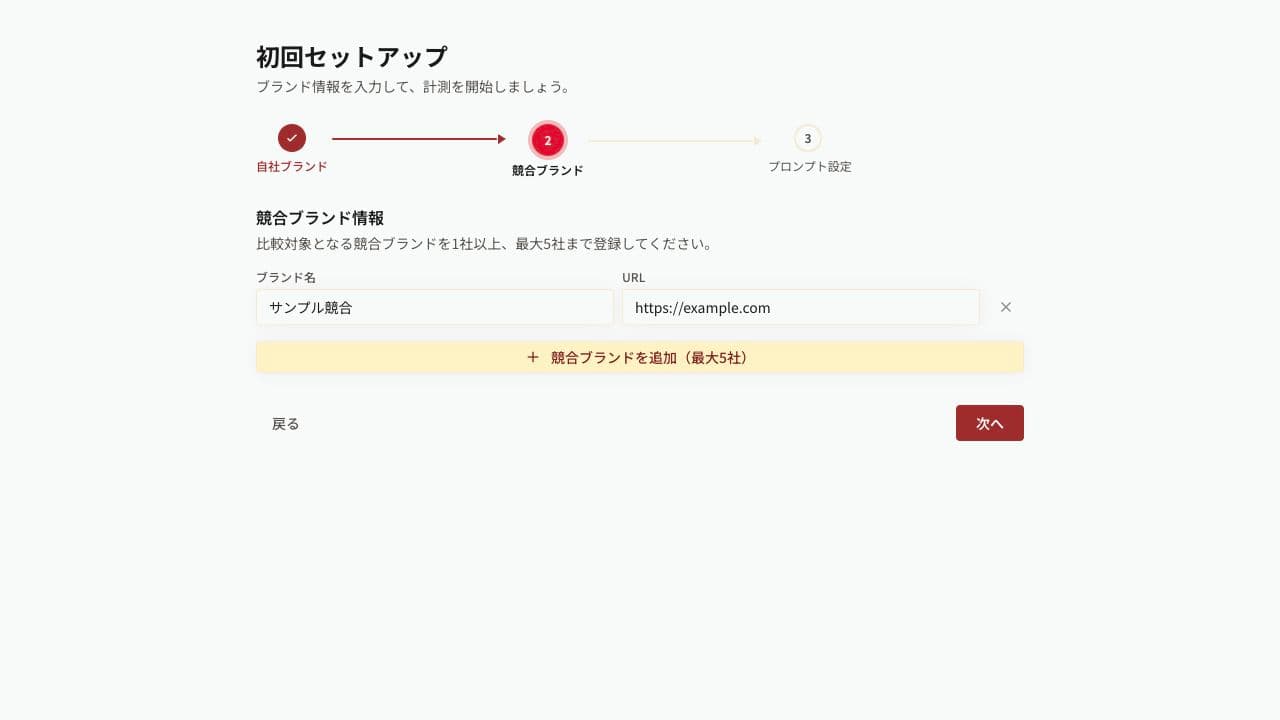
初回セットアップの競合ブランド設定画面

初回セットアップの競合ブランド設定画面

手順

1

競合ブランド名を入力する

比較対象にしたい競合ブランドの正式名称を入力します。

2

公式サイトのURLを入力する

入力した競合ブランドに対応する公式サイトのURLを入力します。

3

必要に応じて競合を追加する

「競合ブランドを追加」から最大5社まで入力できます。1社以上入力したら「次へ」を押します。

ヒント

  • ›同じカテゴリで比較されることが多いブランドを優先してください
  • ›競合ブランドはセットアップ完了後もブランド設定から追加・変更できます
  • ›入力した名前とURLが同じブランドを指しているか確認してください

関連リンク

  • ›計測プロンプトを設定する(次のステップ)
  • ›ブランド設定の詳細
‹

前のステップ

自社ブランドを設定する

次のステップ

計測プロンプトを設定する

›

ヘルプページの内容でわかりづらかった点や他ご不明点がございましたらこちらよりご連絡・フィードバックをください。