
主要KPIと競合差を、同じ表示条件で確認・ダウンロード
メンション率・AI SoV・平均表示順位・引用率の推移と競合ランキングを一画面で確認できます。期間、トピック、タグ、プロンプト、AIプラットフォーム、競合ブランドを表示条件として指定し、同じ条件のデータをExcelまたはCSVでダウンロードできます。
4つの主要KPIの分母、計算方法、具体例はKPIの見方で共通して案内しています。
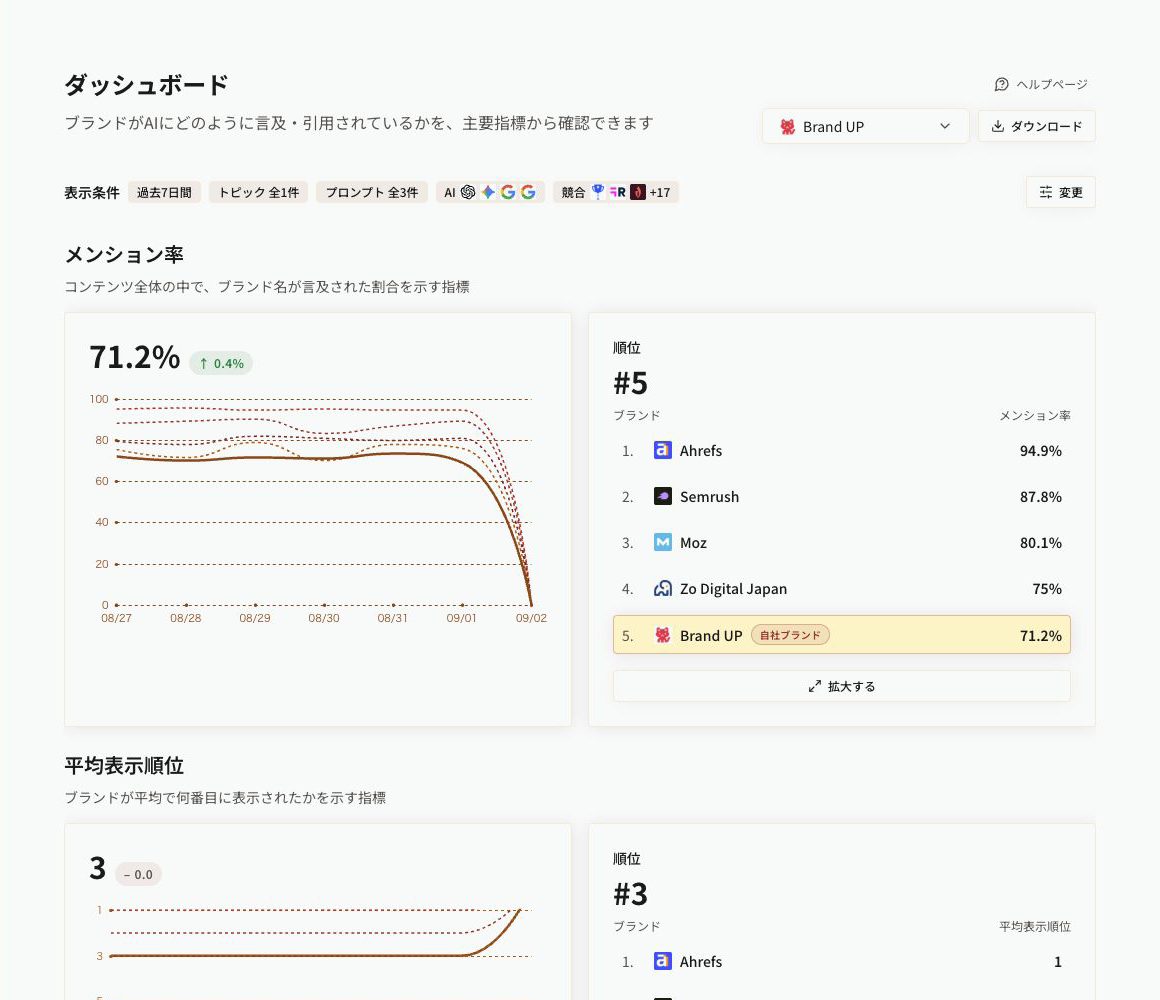
表示条件を一行で確認しながら、主要KPIの推移と競合ランキングを比較できます。
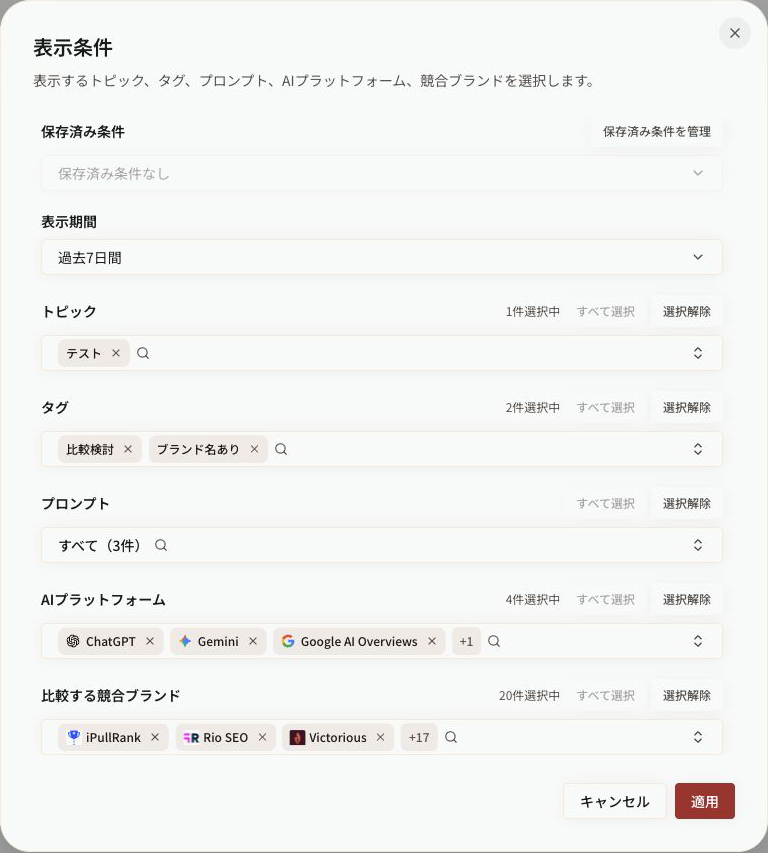
トピックは主分類、タグは複数選べる補助分類として絞り込めます。よく使う組み合わせは保存済み条件として再利用できます。
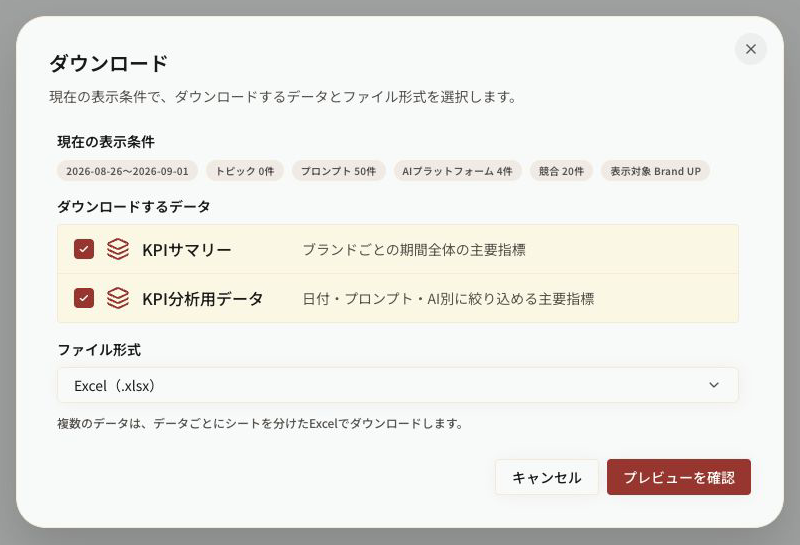
現在の表示条件を確認し、必要なデータとファイル形式を選択します。2種類を選ぶとExcelの別シートで出力されます。
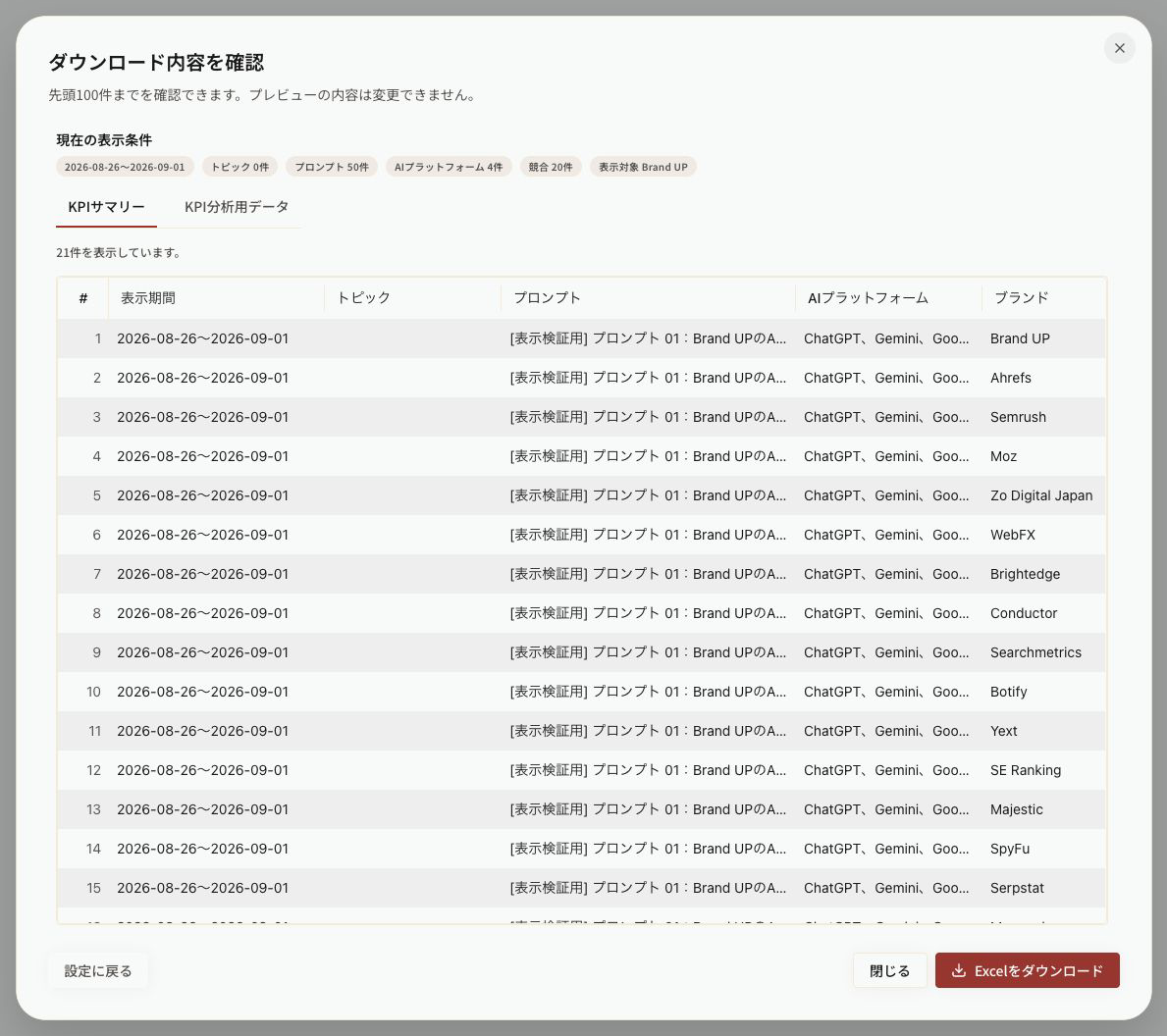
ダウンロード前に、反映される表示条件とデータの内容をタブごとに確認できます。
ダッシュボードを開く
左サイドバーの「ダッシュボード」をクリックします。
表示条件を変更する
画面上部の「表示条件」で現在の対象を確認し、「変更」をクリックします。表示期間、トピック、タグ、プロンプト、AIプラットフォーム、比較する競合ブランドを選び、「適用」をクリックします。トピック・タグ・プロンプトを組み合わせた場合は、すべての条件に該当するプロンプトだけを集計します。個別に絞り込んだ条件は「すべて解除」で初期状態へ戻せます。
表示条件を保存・再利用する
よく使う組み合わせは、表示条件画面の「保存済み条件を管理」から名前を付けて保存できます。保存できる表示条件は最大10件です。次回は「保存済み条件」から選択して、各項目へ反映できます。
主要KPIと競合差を確認する
メンション率、AI SoV、平均表示順位、引用率の数値・前期間比・推移を確認します。右側のランキングでは、同じ表示条件における自社ブランドと競合ブランドの差を確認できます。
データをダウンロードする
「ダウンロード」をクリックし、ブランドごとの期間全体を確認する「KPIサマリー」または日付・プロンプト・AI別に絞り込める「KPI分析用データ」を選びます。1種類はExcelまたはCSV、2種類はシートを分けたExcelで出力できます。「プレビューを確認」で現在の表示条件と先頭100件までを確認してからダウンロードします。プレビューが100件までの場合も、ファイルには対象データの全件が含まれます。
ヘルプページの内容でわかりづらかった点や他ご不明点がございましたらこちらよりご連絡・フィードバックをください。