iconBrand UP
機能
料金ブログパートナー資料一覧
無料トライアルお問い合わせ
iconBrand UP
iconBrand UP

サービス

機能料金プランパートナー資料一覧無料トライアル

コンテンツ

ブログAI Search Cited Award

ヘルプ

ヘルプページはじめてガイドプロンプト設定ガイド

その他

お問い合わせ運営会社
無料トライアルお問い合わせ

© 2026 Brand UP All rights reserved.

プライバシーポリシー

目次

  • ヘルプページ
  • はじめてガイドブランドを登録するプロンプトを設定するモニタリングを確認する自社サイト全体を改善する既存コンテンツを改善する施策を記録・検証する
  • プロンプト設定ガイド
  • 機能の使い方
    • 設定

      • ブランド
      • プロンプト
    • モニタリング

      • 概要
      • プロンプト
      • プラットフォーム
      • サイテーション
      • 感情分析
    • AI分析

      • AIコンテンツチェッカー
      • AIサイト診断
    • 検索ボリューム

      • プロンプトボリューム
      • クエリファンアウト
    • 運用

      • AI流入計測
      • キャンペーン反響測定
      • 施策メモ
      • レポーティング
  • よくある質問
GUIDE
ヘルプページはじめてガイドモニタリングを確認する
STEP 3 / 6

モニタリングを確認する

✓
✓
3
4
5
6

ブランドとプロンプトを登録したら、計測データが蓄積されはじめます。モニタリング画面でAI検索における自社の表示状況を確認し、現状のKPIを把握しましょう。

画像を配置してください

/images/help/getting-started/check-monitoring.png

public/images/help/getting-started/check-monitoring.png

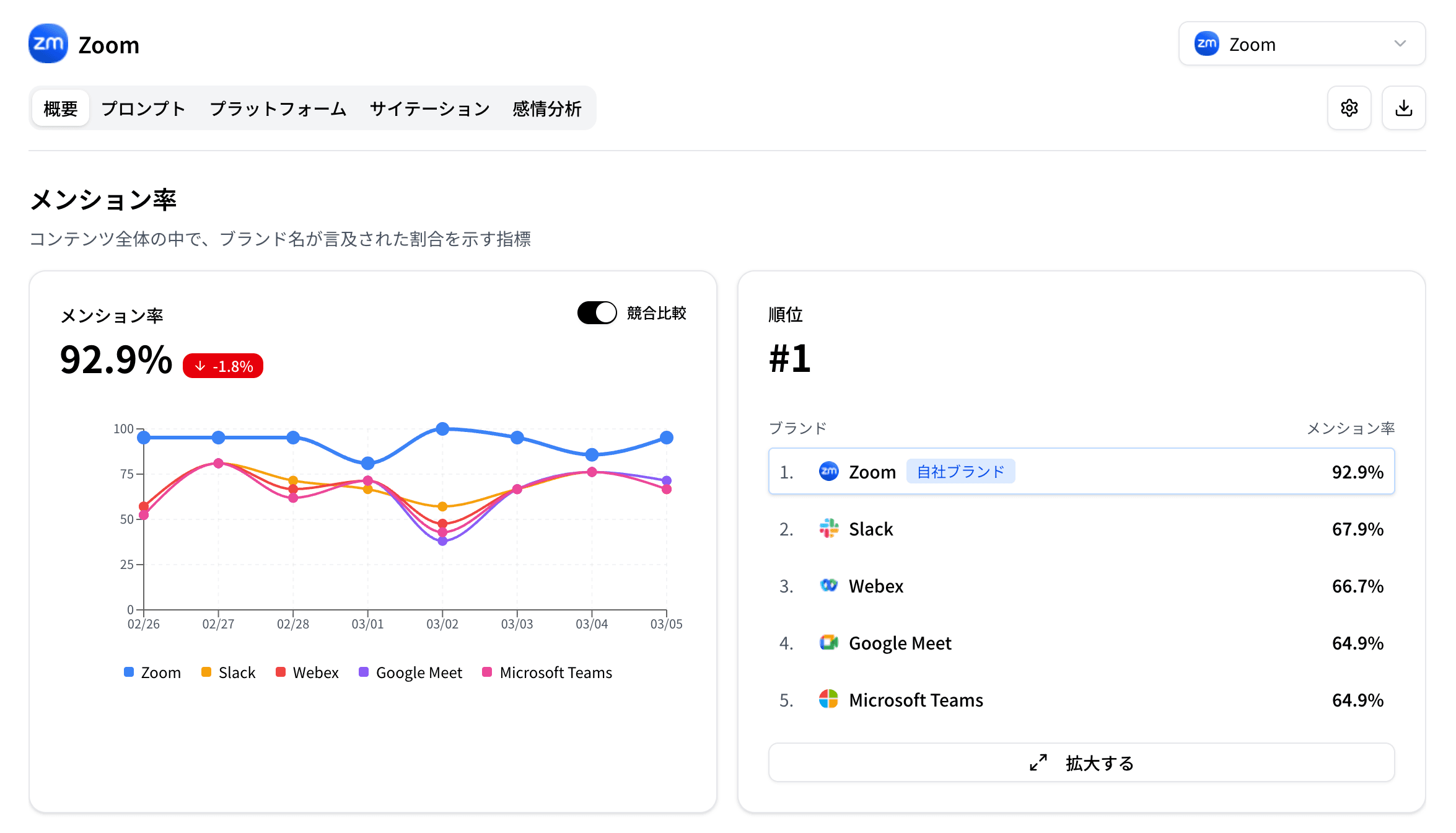
(モニタリング画面(メンション率・引用率))

手順

1

モニタリング画面を開く

左サイドバーの「モニタリング」をクリックします。最初はデータが少ない場合がありますが、数日で蓄積されます。

2

メンション率を確認する

「メンション率」では登録プロンプトに対して自社・競合が何%の割合でAI回答に言及されているかを確認できます。

3

引用率・表示順位を確認する

「引用率」ではAIが参照元として自社サイトを引用する割合、「平均表示順位」ではAI回答内での表示位置を確認できます。

4

プラットフォーム別に比較する

「プラットフォーム」タブでChatGPT・Gemini・Perplexityなど各AIでの表示状況の違いを比較できます。

ヒント

  • ›最初は競合比較より「現状把握」が目的です。今のメンション率・引用率を記録しておきましょう
  • ›プラットフォームによって表示傾向が大きく異なる場合があります。まずは全体感を掴みましょう
  • ›施策メモ機能を使って「計測開始日」を記録しておくと、後から効果を振り返りやすくなります

関連リンク

  • ›メンション率の詳細
  • ›引用率の詳細
  • ›自社サイト全体を改善する(次のステップ)
‹

前のステップ

プロンプトを設定する

次のステップ

自社サイト全体を改善する

›